TOPへ
アップデート手順
準備するもの
カーナビ端末
Windowsパソコン
microSDカード 16GB or 32GB(※)
※容量以外の「製造メーカー・スピード規格・カード規格」はどれでも構いません。
ステップ1~更新用プログラムをダウンロード
所持しているカーナビの「型番」「バージョン番号」を確認します。
「
プログラム置き場
」に移動します。
対象のプログラムが存在したら、更新用プログラムをダウンロードします。
存在しない場合、提供が終了しているナビとなります。予めご了承下さい。
ステップ2~更新用プログラムをmicroSDにコピー
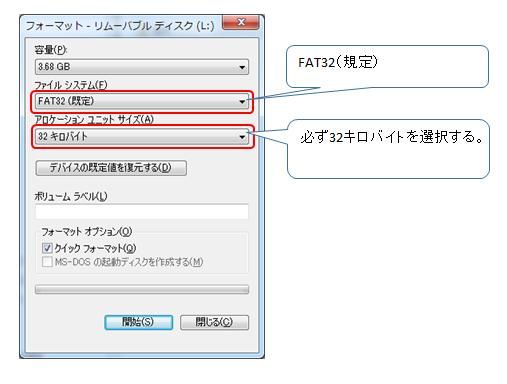
Windowsパソコンで、microSDカードをフォーマットします。
ダウンロードした更新用ファイルをZIP解凍します。
フォルダの中身をmicroSDカードにコピーします。(※)
※フォルダを開いて、収納されている複数ファイルを全て選択してコピーして下さい。
ステップ3~カーナビにmicroSDを挿入
カーナビを電源に繋いで充電している状態でスイッチを入れます。
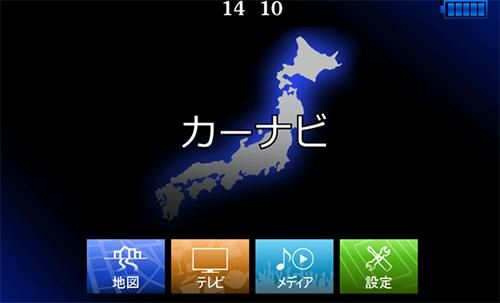
何もせずメニュー画面のままにします。
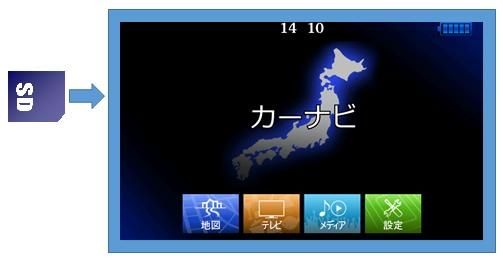
カーナビに、先程の更新用ファイルが入っているmicroSDカードを差込みます。
ステップ4~更新用プログラムのコピー
この作業は60分程度かかります。
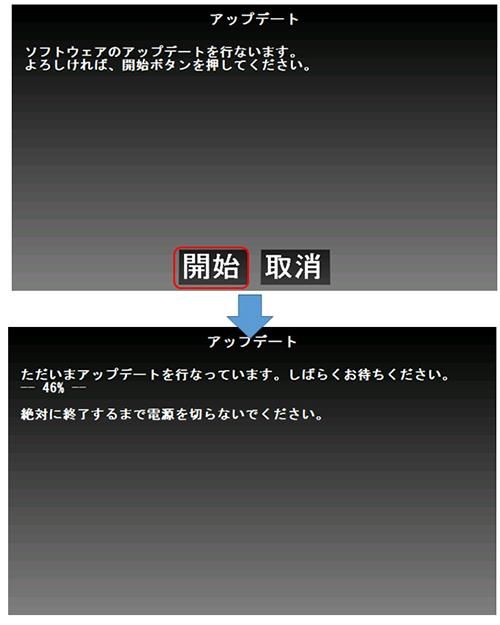
microSDカードを差し込むと自動的にアップデート画面に切り替わります。(※)
「開始」ボタンを押すと、更新用プログラムのコピーが始まります。
※切り替わらない場合は、microSDカードを抜いて、再度差し込んで下さい。
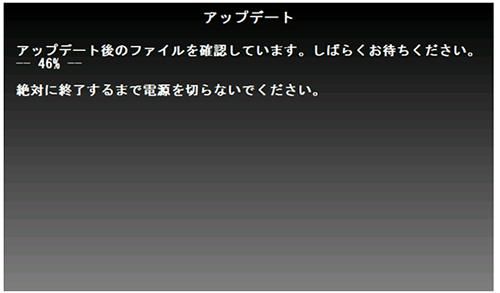
コピーが完了すると、ファイルが正常かチェックを行います。
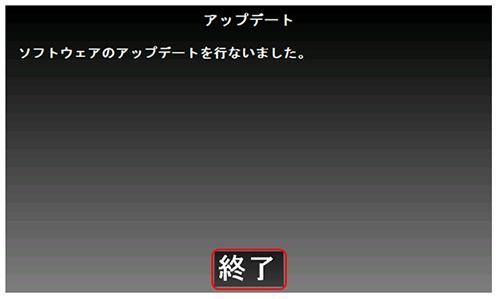
すべての作業が完了すると、終了画面になります。
「終了ボタン」を押して下さい。
メニュー画面に戻ります。
microSDカードを抜いて、カーナビの電源を切って下さい。
ステップ5~アップデートされているか確認
再びカーナビの電源を入れます。
ナビソフトを起動して下さい。
カーナビの設定画面を開いて下さい。
画面右下にある「バージョン番号」が変わっているか確認して下さい。